Multiboot Collection Full v.3.3 by sergeysvirid (2017/RUS/ENG)
10-10-2017, 07:30. Разместил: malihka

«Multiboot Collection Full» - Мультизагрузочный сборник на любой случай - (от возможности установки любой Windows 7-10 и последующей установкой драйверов и программ первой необходимости на неё, до работы с компьютером и его восстановлением и «лечением»). Сборник рассчитан на 32-64ГБ флешку или USB-HDD.
Сборник собран с таким расчётом, чтобы все по возможности лежало "на поверхности" и при удалении (за ненадобностью) какой либо папки из корня флешки, это никак не отражалось бы на целостности и работоспособности остального содержимого сборника (другими словами, практически каждая папка в сборнике предназначена для отдельной сборки и легкозаменяема/обновляема/и за ненадобностью - удаляема, и запуск этих всех сборок прописан в одном меню, так что при обновлении любой из этой сборки вам нужно всего лишь удалить старую папку заменяемой сборки и вместо неё скопировать новую (обновлённую версию)).
Имеется поддержка загрузки/работы с двухраздельной флешки.
Имеется полная поддержка загрузки в режиме UEFI.

Изначально этот сборник в своей основе был нацелен на возможность установки любой Windows (от 7 до 10) с одного загрузочного носителя. Постепенно он оброс дополнительными составляющими.
В этом сборнике представлена полная версия Full с последними (на данный момент) версиями Live-сборок и облегчённой версией сборника установки программ MInstAll by Andreyonohov & Leha342 Lite
Если Вам не нужен весь этот комплект содержащийся в этом сборнике, то можете использовать тогда конструкторскую Lite-версию этого сборника Multiboot Collection Lite (который по своей сути и является основой мультизагрузочного носителя) с выбором наполнения её различными сборками на ваше усмотрение.
Для удобства и универсальности сборник можно установить на флешку с любым из трёх загрузчиков на выбор: BOOTMGR или GRUB4DOS (GRLDR) или XORBOOT.
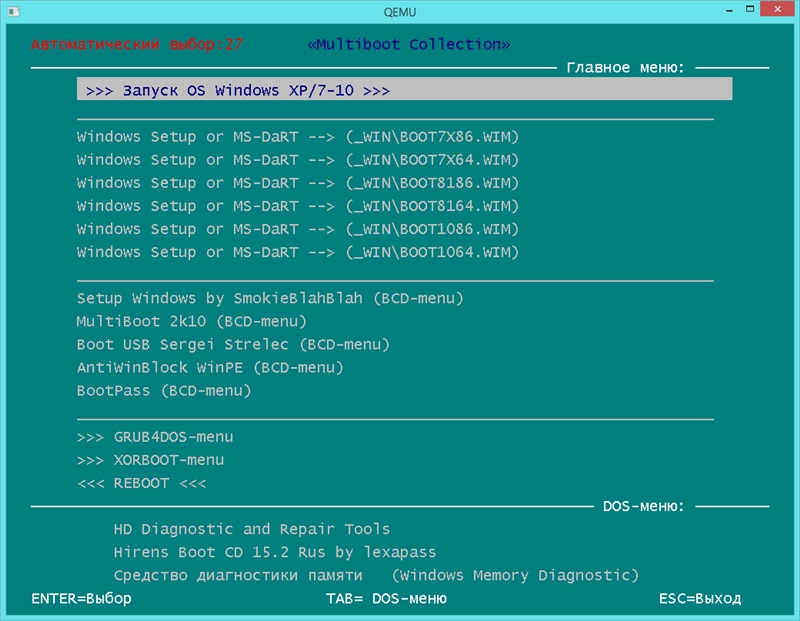
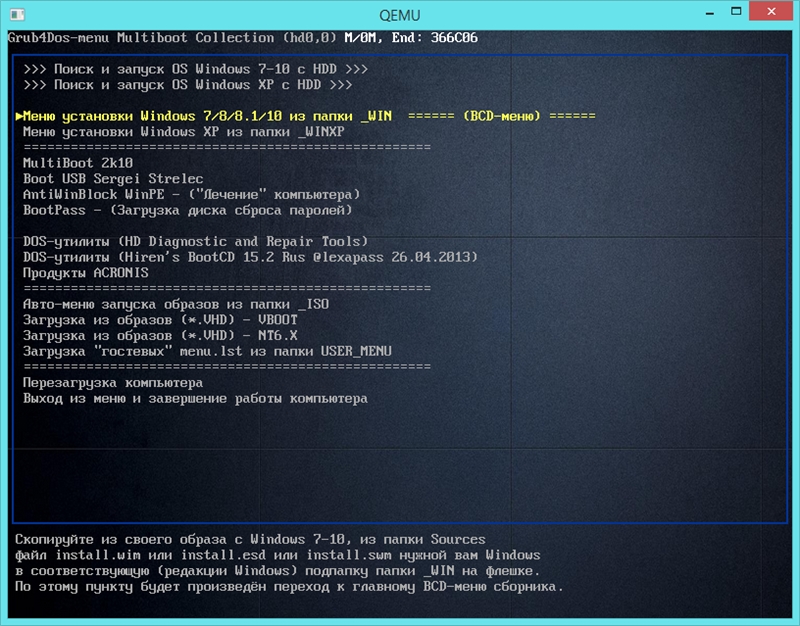
В каждом этом меню есть возможность перехода из одного меню в другое:
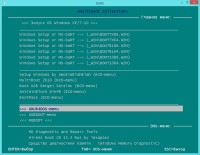
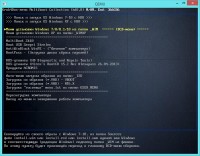
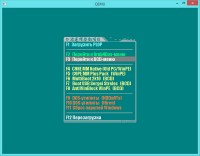
В GRUB4DOS-меню все команды прописаны таким образом, что если какую-то из этих папок со сборкой удалить с флешки, то и в GRUB-меню (menu.lst) команда на запуск этой сборки отображаться не будет.
И наоборот, если добавить на флешку какую-либо из этих папок со сборкой, то и в GRUB-меню она появится автоматически.
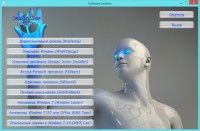
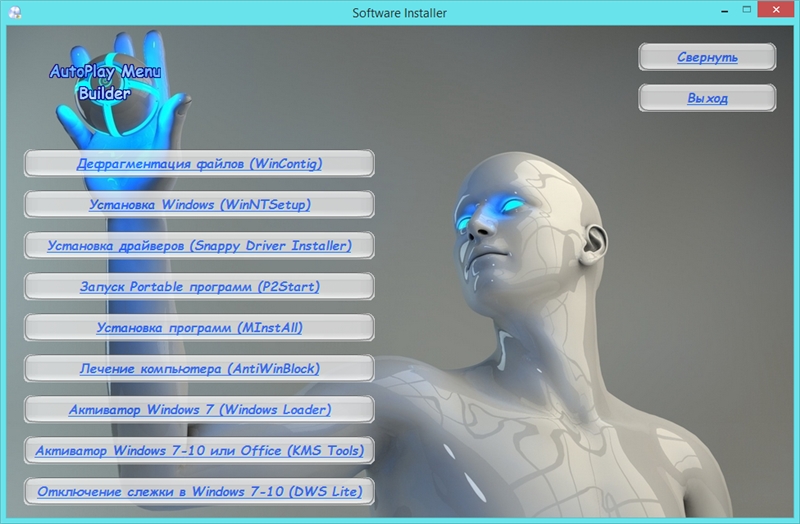
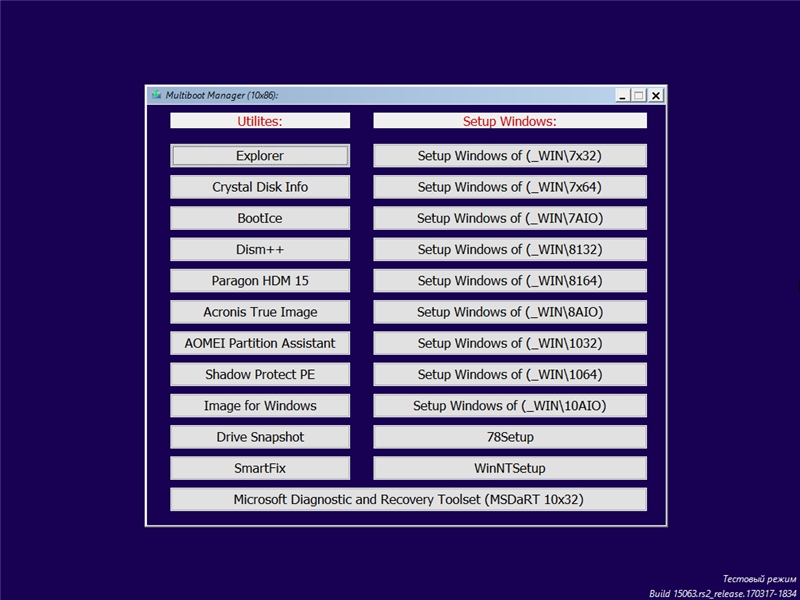
Также в сборнике присутствует «Меню автозапуска приложений» (Auto_Menu.exe) – для работы с компьютером из-под «рабочей системы»:
В этом сборнике представлена полная версия Full с последними (на данный момент) версиями Live-сборок и облегчённой версией сборника установки программ MInstAll by Andreyonohov & Leha342 Lite
Если Вам не нужен весь этот комплект содержащийся в этом сборнике, то можете использовать тогда конструкторскую Lite-версию этого сборника Multiboot Collection Lite (который по своей сути и является основой мультизагрузочного носителя) с выбором наполнения её различными сборками на ваше усмотрение.
Для удобства и универсальности сборник можно установить на флешку с любым из трёх загрузчиков на выбор: BOOTMGR или GRUB4DOS (GRLDR) или XORBOOT.
В каждом этом меню есть возможность перехода из одного меню в другое:
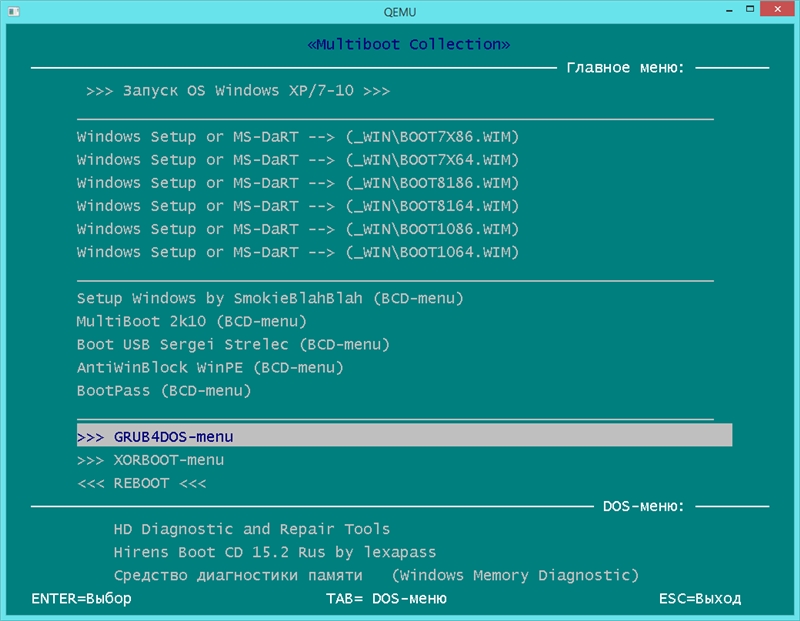
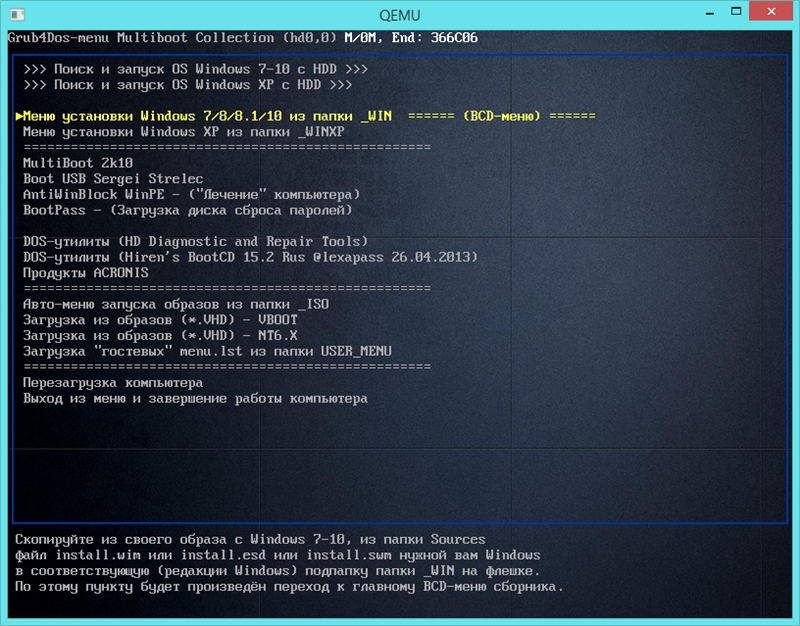
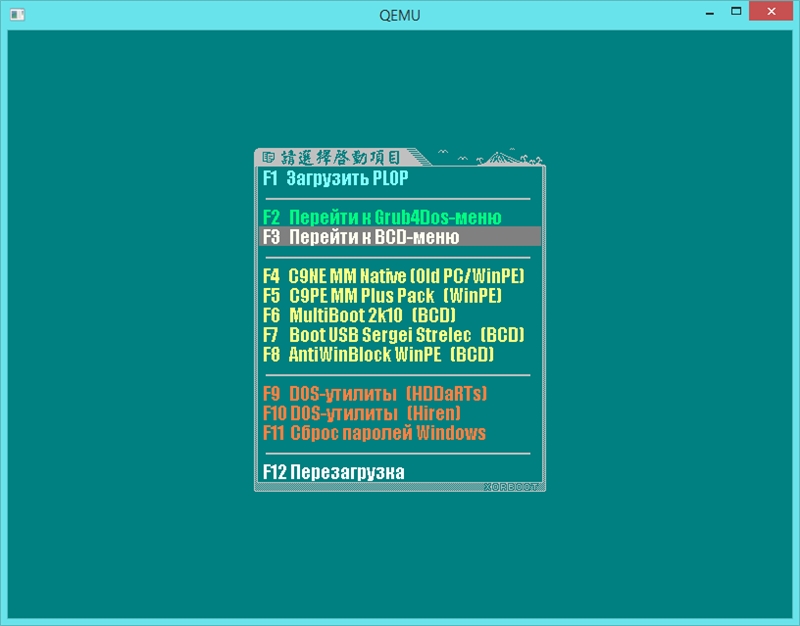
В GRUB4DOS-меню все команды прописаны таким образом, что если какую-то из этих папок со сборкой удалить с флешки, то и в GRUB-меню (menu.lst) команда на запуск этой сборки отображаться не будет.
И наоборот, если добавить на флешку какую-либо из этих папок со сборкой, то и в GRUB-меню она появится автоматически.
Также в сборнике присутствует «Меню автозапуска приложений» (Auto_Menu.exe) – для работы с компьютером из-под «рабочей системы»:
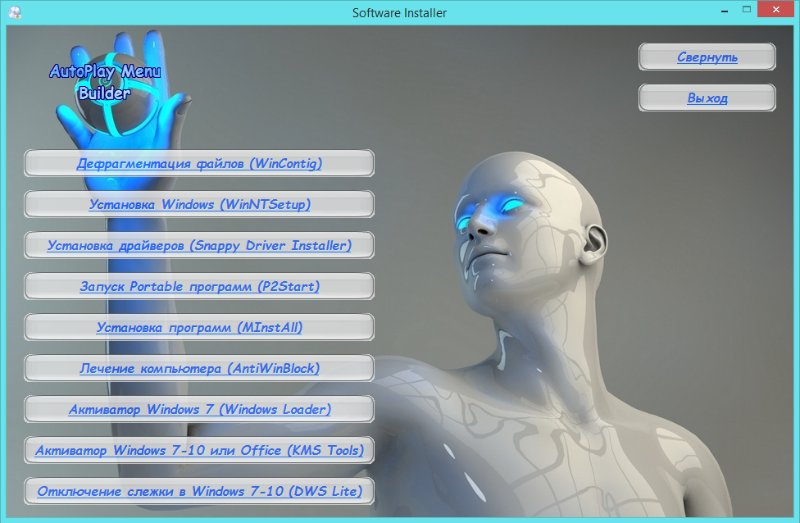
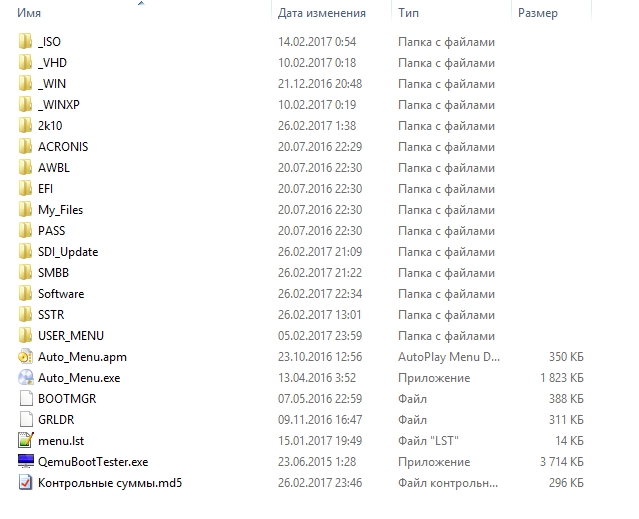
ПАПКИ:
Папка _ISO
В папку _ISO можете поместить и загружать из неё свои образы, такие как (.iso; .iz; .img; .ima; .vhd(только фиксированного размера); .rhd; .bin; .fir; .wbl) различных LiveCD и т.д. (такие как образы антивирусных утилит и т.п.)
Имена файлов образов ДОЛЖНЫ быть английскими буквами и без пробелов!
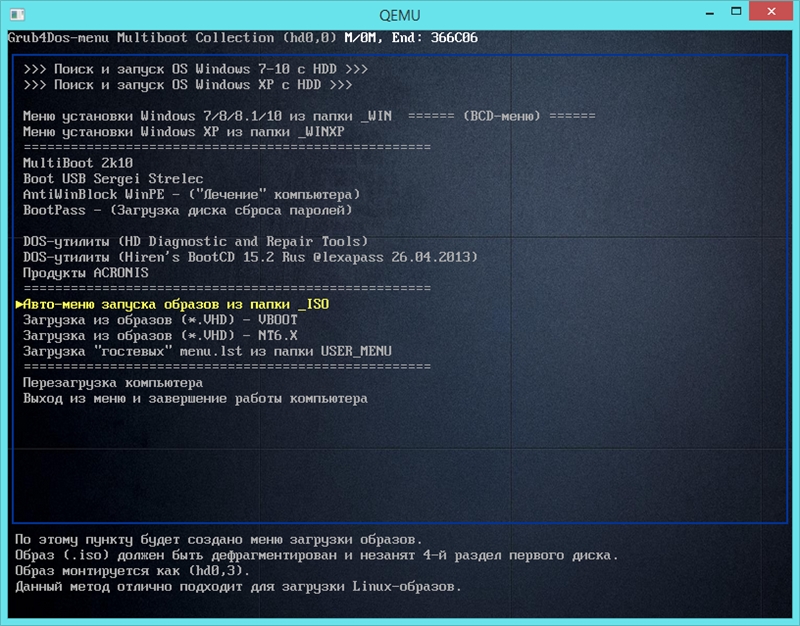
Запуск этих образов производится из Grub4Dos-меню, из пункта меню: "Авто-меню запуска образов из папки _ISO"
При переходе по пункту меню: "Запуск образов на базе ядра Linux" не должен быть занят 4-й раздел первого диска.
(первый диск в момент загрузки является тот, с которого Вы загрузились (hd0,0) - то есть активный раздел загрузочного носителя)
Образ монтируется как (hd0,3).
Данный метод отлично подходит для загрузки образов на базе Linux.
При переходе по пункту меню: "Запуск образов на базе ядра WinPE" неважно, занят ли у Вас 4-й раздел первого диска или не занят.
Тут другой метод загрузки. Образ монтируется при помощи FiraDisk-драйвера.
Данный метод отлично подходит для загрузки образов на базе WinPE.
P.S.
Если при запуске образа выскакивает ошибка Error -60 - это означает, что Ваш образ фрагментирован
и его необходимо дефрагментировать с помощью, например, программы WinContig - (присутствует в "Меню автозапуска приложений" Auto_Menu.exe)
Папка _ISO может находиться на любом другом (отдельно от основной сборки) разделе того же диска.
Дублировать эту папку на двух разделах не нужно, а то будет найдена первая попавшаяся папка с именем _ISO и будут искаться образы в ней.
Скриншот запуска из Grub4Dos-меню
Папка _VHD
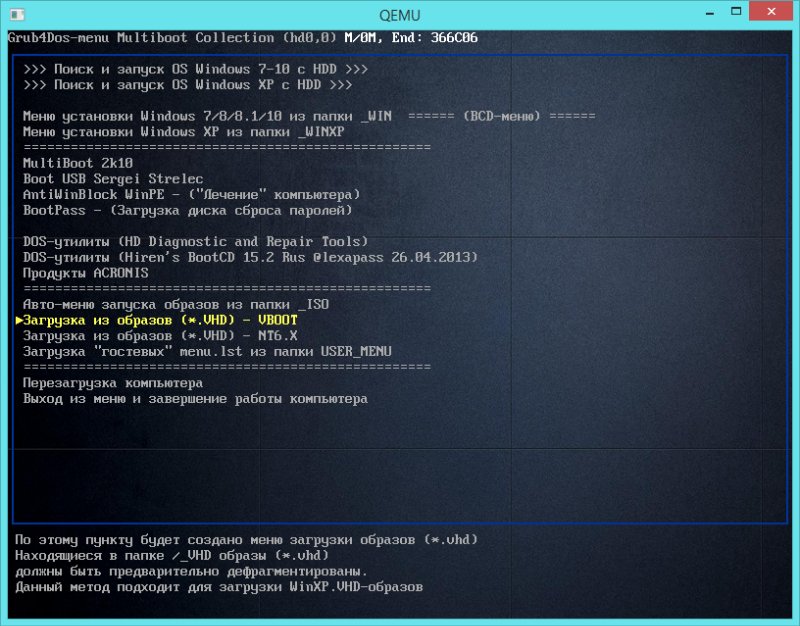
В папку _VHD закидываем свои образы (*.vhd) и запускаем из Grub4Dos-меню из пункта: "Загрузка образов (*.VHD) из папки _VHD"
Примечание:
В менюшках прописан запуск двумя способами:
- 1-ый способ: Запуск образов (*VHD) --> VBOOT (для загрузки WinXP.VHD-образов)
- 2-ой способ: Запуск образов (*VHD) --> NT6.X (для загрузки Win7-10.VHD-образов)
(для универсальности и выбора наиболее подходящего метода для конкретного образа (*.vhd), предложено два способа загрузки).
При переходе по этому пункту будет создано меню загрузки образов (*.vhd) находящихся в папке \_VHD
ВАЖНО!!!
1. В именах образов (*.vhd) не должно быть пробелов и кириллицы.
2. Образы (*.vhd) должны быть (ОБЯЗАТЕЛЬНО!!!) предварительно дефрагментированы на загрузочном носителе (например с помощью WinContig).
3. Папка _VHD (вместе с образами *.vhd в ней) должны располагаться на NTFS-разделе Вашего загрузочного носителя.
Скриншот запуска из Grub4Dos-меню
P.S.
Находящийся на данный момент в папке _VHD образ WINXP.VHD - это образ-пустышка (исключительно в качестве примера), можете его смело удалить и положить в папку _VHD свои различные образы (*.vhd).
Папка _VHD может находиться на любом другом (отдельно от основной сборки) NTFS-разделе того же диска.
Дублировать эту папку на двух разделах не нужно, а то будет найдена первая попавшаяся папка с именем _VHD и будут искаться образы в ней.
Папка _WIN
Папка _WIN предназначена для копирования в неё ваших различных образов Windows или инсталляционных файлов (install.wim или install.esd или install.swm) из образов Windows 7-10 (x86-x64) с последующей установкой любой из этих Windows.
Установка Windows производится с помощью утилиты 78Setup (от conty9)
...или запуском по пункту меню типа "Setup Windows of (_WIN\1032)" - выполняет прямой запуск установки Windows из install.wim\esd находящихся в соответствующей (пункту меню) папке на носителе:
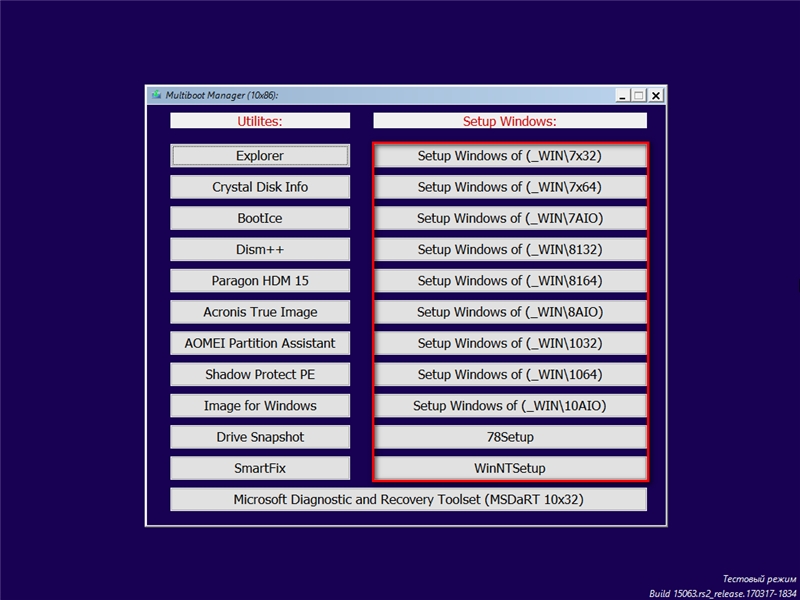
Папка _WIN состоит из девяти подпапок:
7AIO, 7x32, 7x64, 8AIO, 8132, 8164, 10AIO, 1032, 1064 - папки для установочных файлов Windows 7/8/8.1/10 (х32/х64) (install.wim или install.esd или install.swm).
Папка _WIN с подпапками 7AIO, 7x32, 7x64, 8AIO, 10AIO, 1032, 1064, 8132, 8164 и с файлами инсталляций Windows в них, может находится в корне любого раздела любого диска.
Примечание:
Это не говорит о том, что Вы можете удалить с загрузочного носителя полностью папку _WIN, а имеется ввиду, что Вы можете создать в корне любого раздела папку _WIN и переместить в неё только вышеуказанные подпапки с файлами инсталляциями Windows в них. При переходе по пункту меню установки нужной Вам Windows, будет произведён поиск папки _WIN по всем разделам дисков подключенных к этому компьютеру.
Если У Вас в папке _WIN находятся "свои" подпапки со "своими" именами, то используйте тогда для установки утилиту 78Setup.
Что от вас требуется:
Извлекаете из своего образа с Windows 7/8/8.1/10 (х32/х64) из папки sources файл install.wim или install.esd или install.swm в любую из этих подпапок.
Также добавляете сюда же (при наличии в образе) и папку $OEM$ и файл ответов autounattend.xml или unattend.xml (актуально для сборок Windows).
(Если потом захотите сменить установку, удалите этот файл (install.wim или install.esd или install.swm) и файл unattend.xml и папку $OEM$ и скопируйте другие).
На примере этих подпапок (7AIO, 7x32, 7x64, 8AIO, 8132, 8164, 10AIO, 1032, 1064) можете добавлять свои подпапки (со своими именами) под ваши дистрибутивы Windows. После добавления в эти папки установочного файла install.wim или install.esd или install.swm, в текстовом файле install.wim.txt или install.esd.txt или install.swm.txt прописываете название вашей установки (необязательно), для отображения этого имени в окне установщика и эти названия будут отображаться в окне утилиты-установщика 78Setup.
Другие установочные файлы install.wim или install.esd или install.swm (которые например находятся в совершенно другой папке на совершенно другом разделе или диске) можно выбирать и запускать по нажатию кнопки в окне утилиты "Выбрать архив вручную".
Также, с помощью утилиты 78Setup имеется возможность устанавливать Windows из файлов образов (.iso). Добавляйте свои образы в папку _WIN или _ISO или 2k10\User.Image и эти образы будут отображаться в списке, в окне утилиты.
Остальные образы можно выбирать, монтировать и запускать по нажатию кнопки в окне утилиты "Выбрать образ вручную".
Имеется поддержка установки Windows восьми языков (Белорусский, Немецкий, Греческий, Английский, Казахский, Румынский, Русский, Украинский) - при условии что такая локализация присутствует в устанавливаемом install.wim\esd\swm
P.S.
Папка _WIN или _ISO с установочными файлами/образами Windows может находиться в корне любого диска/раздела вашего HDD/USB-HDD.
Примечание:
C помощью (x86) загрузчика устанавливается Windows любой разрядности из любой подпапки (в режиме загрузки Legacy BIOS)
C помощью (х64) загрузчика устанавливается только (х64)-разрядная Windows (как в режиме загрузки Legacy BIOS так и в режиме загрузки EFI/UEFI)
В режиме загрузки EFI/UEFI с помощью (х64) загрузчика возможна установка только (x64)-разрядной Windows и только на диск с разметкой GPT.
Если вам не нужна установка в режиме загрузки EFI/UEFI, то вообще можно использовать для всех установок только (x86) загрузчик.
Запуск этих установок производится из BCD-меню:
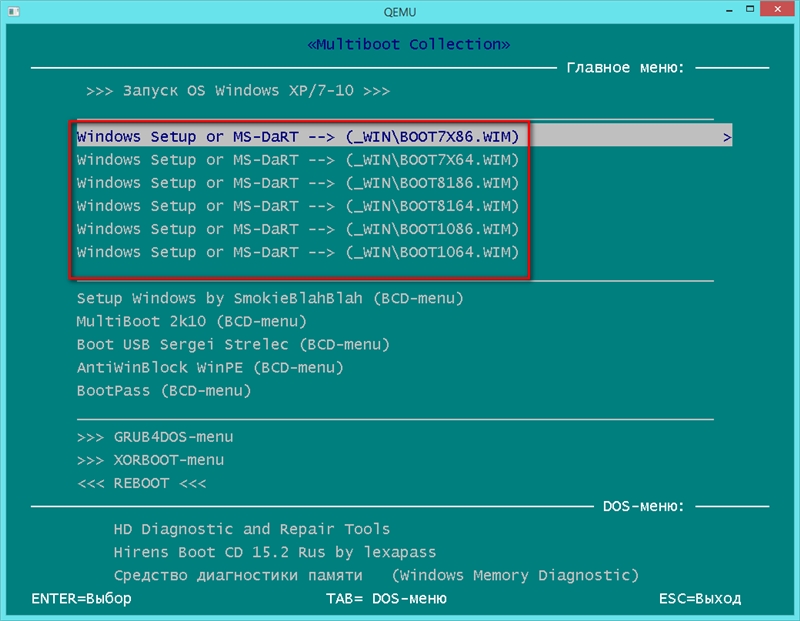
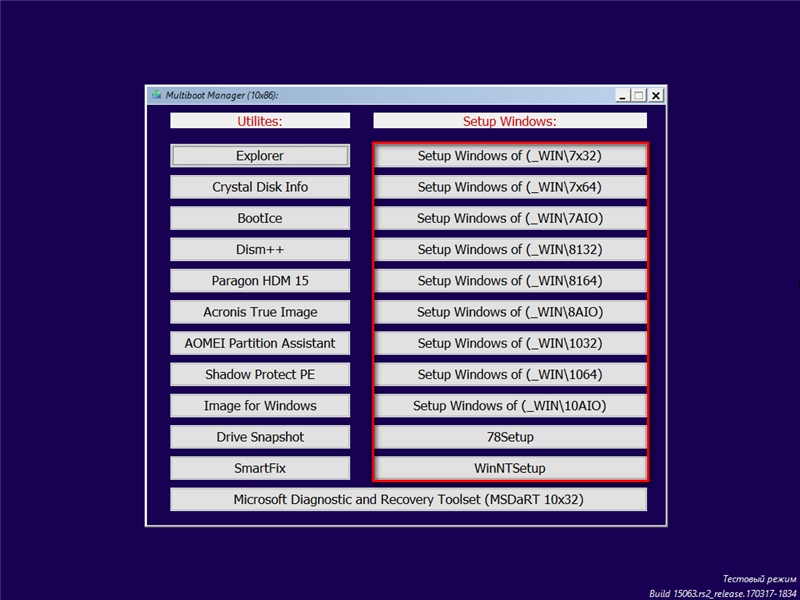
Папка _WIN\BOOT
В этой папке описаны способы установки загрузчиков (BOOTMGR или GRUB4DOS (GRLDR) или XORBOOT:
В папке _WIN\BOOT (в каждой соответствующей подпапке) присутствует текстовый файл ПРОЧТИ!!!.txt и скриншоты с подробным описанием и показом действий.
Также в этой папке (_WIN\BOOT) находятся "костыли" (2K10.LDR, AWBL.LDR, PASS.LDR, PE10_X1.LDR, SSTR.LDR и т.д.) для запуска этих сборок (MultiBoot 2k10, AntiWinBlock WinPE, BootPass, Win10PE by Xemom1, Boot USB Sеrgei Strеlec и т.д.) из BCD-меню сборника.
Запуск сборников прописан в файле _WIN\GUEST.INI, что позволяет с лёгкостью добавлять/удалять пункты меню в главное BCD-меню сборника.
Ненужные (неиспользуемые) пункты в BCD-меню можно закомментировать символом ";" в файле GUEST.INI и после этого они не будут отображаться в BCD-меню.
В качестве примера в GUEST.INI закомментирована строка запуска сборника Win10PE(x86x64) by Xemom1
;C:\_WIN\BOOT\PE10_X1.LDR="Win10PE by Xemom1 (BCD-menu)"
если Вы расскомментируете эту строку (удалив в начале этой строки символ точки с запятой ;, то после этого этот пункт будет отображаться в основном меню сборника:
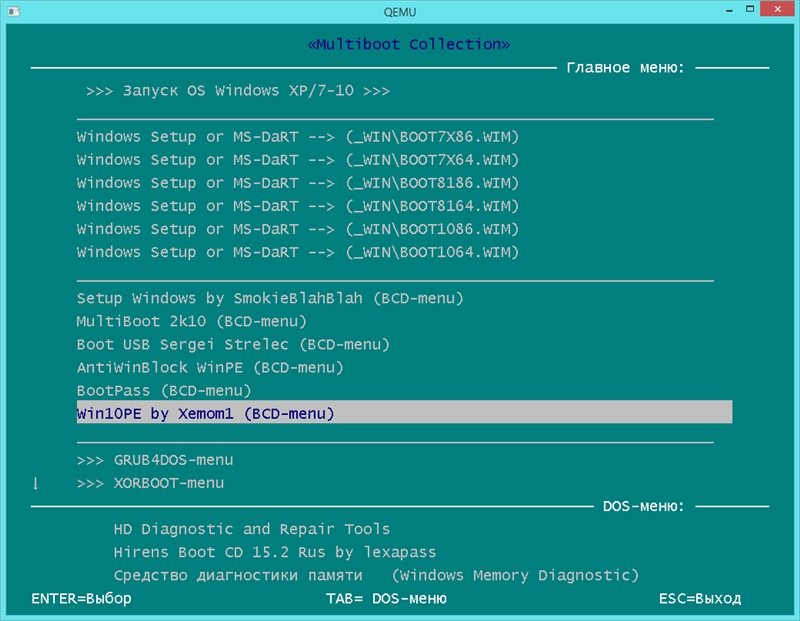
По такому же принципу (по примерам в GUEST.INI) можно добавлять свои пункты запуска различных сборок в BCD-меню сборника.
"Костыли" для запуска различных сборок можно легко создать с помощью утилиты XB Plus (от conty9)
Папка _WIN\BOOT\DOS
В этой папке находится набор утилит для работы в режиме DOS.
Это утилиты для работы с жестким диском, его восстановления, диагностики, разбивки на разделы и форматирования, утилиты диагностики всех узлов компьютера, файловые менеджеры, утилиты для работы в сети, средства обхода и разблокировки системных паролей Windows и Linux, а также многие другие.
Запуск DOS-утилит прописан во всех меню (в Grub4DOS, BCD и в XORBOOT)
Папка _WINXP
В папку _WINXP закидываем свои образы Windows XP и запускаем из пункта Grub4Dos-меню: "Меню установки Windows XP из папки _WINXP".
По этому пункту будет произведён переход к меню установки Windows XP из ваших образов (.iso) находящихся в папке _WINXP.
Из находящихся в папке _WINXP образов (.iso) будет создано авто-меню запуска с выбором для установки Windows XP из нужного Вам образа.
Windows XP устанавливается в два этапа.
Заходим в Grub4Dos-меню своей флешки и жмякаем по пункту меню: "Меню установки Windows XP из папки _WINXP".
Далее жмякаем пункт меню: "1. Установка Windows XP из образа .ISO (первый этап)" - (нажимаем этот пункт меню и выбираем нужный образ для установки и запускаем его)
Далее ОБЯЗАТЕЛЬНО!!! после первой перезагрузки опять заходим в Grub4Dos-меню своей флешки, жмякаем по пункту меню: "Меню установки Windows XP из папки _WINXP".
Далее жмякаем пункт меню: "2. Завершение установки Windows XP (второй этап)" - Выбираем этот же образ, что и на первом этапе установки и жмём Enter.
Всё! ...сидим, курим, контролируем дальнейший процесс установки Windows.
ВАЖНО!!!
1. В именах образов (.iso) не должно быть пробелов и кириллицы.
2. Образы (*.iso) должны быть (ОБЯЗАТЕЛЬНО!!!) предварительно дефрагментированы на загрузочном носителе, например, с помощью WinContig - (присутствует в "Меню автозапуска приложений" Auto_Menu.exe).
3. Раздел диска, на который будете устанавливать ОС Windows XP, должен иметь статус "активный".
4. Если загрузка образов Windows XP происходит с внешнего USB-HDD, то в образы Windows XP желательно предварительно интегрировать Firadisk-драйвер с помощью скрипта FiraDisk_integrator.exe (в противном случае при загрузке образа возможно будет BSOD), а также (при необходимости) AHCI-драйвера с помощью скрипта MassStor-x86.exe или MassStor-x64.exe
Подробности читайте в текстовом файле ПРОЧТИ!!!.txt в папке: .\FiraDisk_integrator.
P.S.
Находящийся на данный момент в папке _WINXP образ WINXP.ISO - это образ-пустышка (исключительно в качестве примера),
можете его смело удалить и положить в папку _WINXP свои образы Windows XP.
Скриншоты запуска установок WindowsXP из Grub4Dos-меню
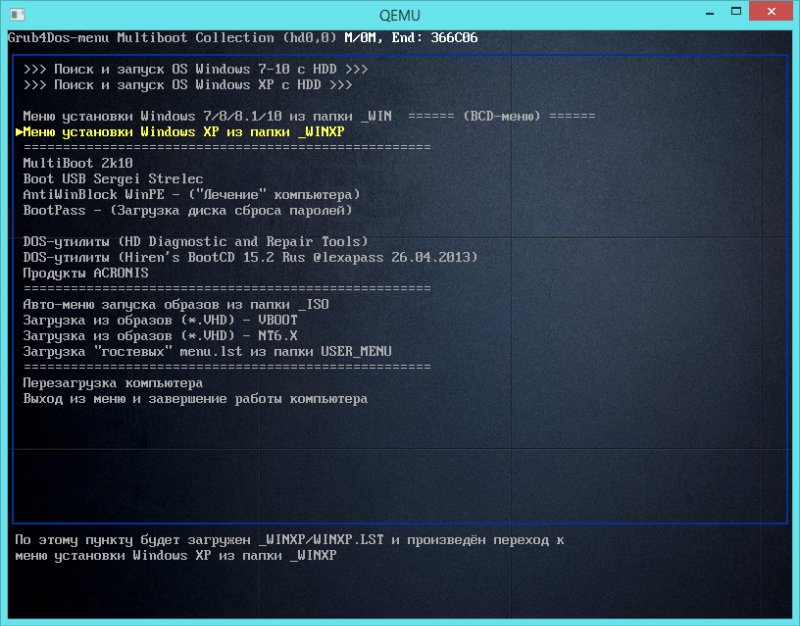
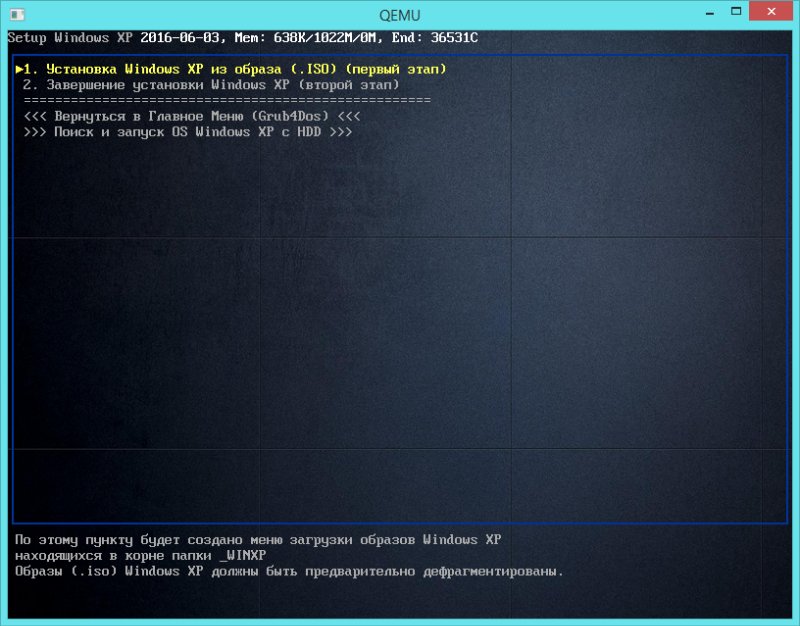
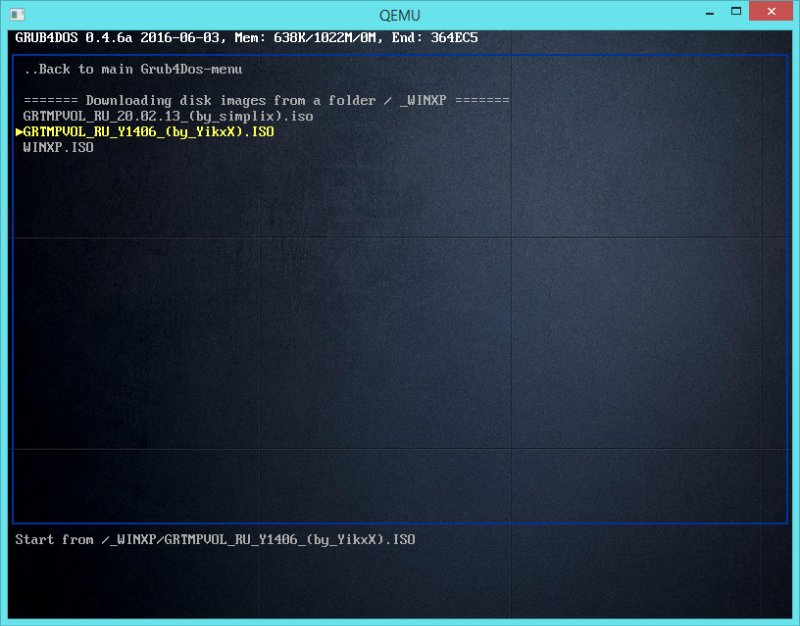


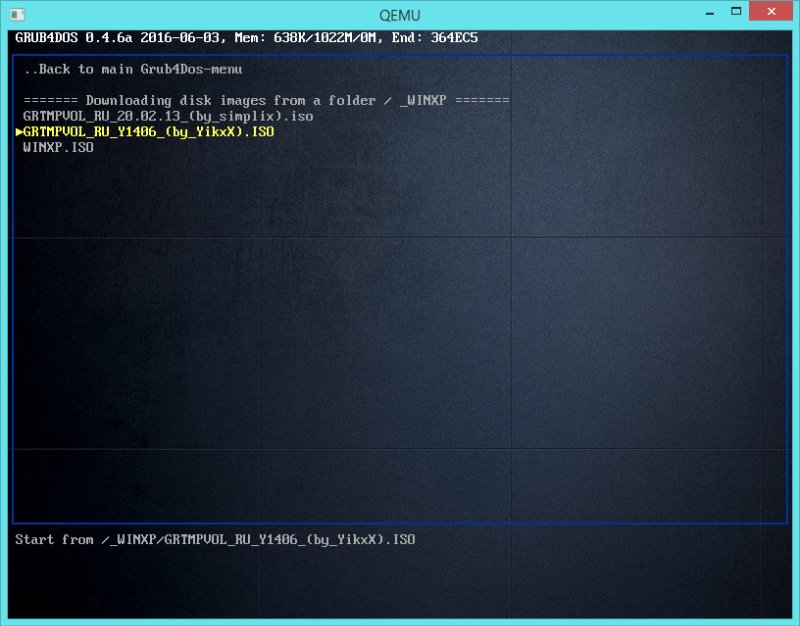
Запуск установок Windows XP производится только из Grub4Dos-меню.
Папка _WINXP может находиться на любом другом (отдельно от основной сборки) разделе того же диска.
Дублировать эту папку на двух разделах не нужно, а то будет найдена первая попавшаяся папка с именем _WINXP и будут искаться образы в ней.
Папка 2k10
Папка со сборкой 2k10 Live 7.10
Примечание:
При обновлении сборки, вам достаточно:
1. Удалить старую версию сборки на вашей флешке (папку 2k10)
2. Скачать новый образ сборки, открыть его в UltraISO, и извлечь на свою флешку только папку 2k10
3. Всё, готово!
При необходимости можете заменить на: MultiBoot 2k10 Unofficial (неофициальная версия сборки)
Отличия от официальной версии сборки:
Неофициальная версия отличается от оригинала оформлением и наполнением (добавлены некоторые утилиты, которые автор считает избыточными для сборки /удалены в авторской версии либо в неё не включались/). Также обычно в неофициальную версию входят все авторские обновления (на момент сборки неофициалки).
Примечание:
Имеется полная поддержка запуска WinPE (x86/x64) со 2-го "невидимого" из-под ОС активного FAT32-раздела двухраздельной флешки (подробнее о создании такой флешки смотрите в первом сообщении темы, под спойлером "Создание флешки с двумя разделами")
P.S.
Если вам не нужна эта сборка, можете эту папку (2k10) удалить. В Grub4Dos-меню она отображаться не будет, в остальных менюшках (BOOTMGR и XORBOOT) записи останутся (тут уж вам, при необходимости, придётся самим редактировать и удалять эти записи)
Папка АCRОNIS
Папка для размещения в ней продуктов АCRОNIS.
* Для добавления этого сборника на свой загрузочный носитель:
1. Скопируйте папку АCRОNIS из папки Addons в корень своего загрузочного носителя.
В GRUB4DOS-меню команда на запуск сборки прописана таким образом, что если папку со сборкой удалить с флешки, то и в GRUB-меню (menu.lst) команда на запуск этой сборки отображаться не будет.
И наоборот, если добавить на флешку папку со сборкой, то и:
в GRUB4DOS-меню команды на запуск появятся автоматически:
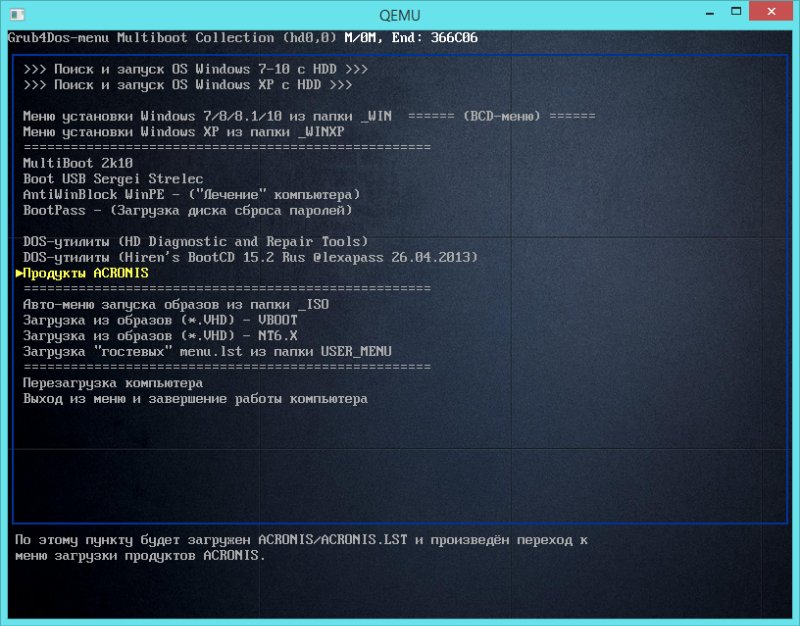
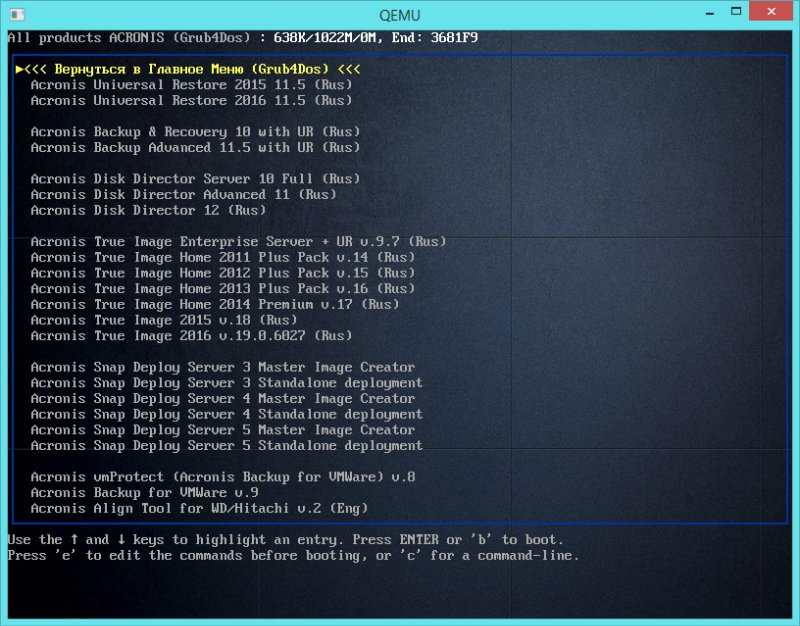
* Для удаления какого-либо продукта:
1. Удалите соответствующую продукту папку (обозначения папок смотрите в текстовом файле АCRОNIS\ПРОЧТИ!!!.txt)
2. Удалите соответствующую продукту запись в АCRОNIS.LST (этот пункт делать необязательно, но на ваше усмотрение, так как после удаления любой папки с каким либо продуктом, команда запуска этого продукта в GRUB4DOS-меню отображаться не будет).
Запуск сборки производится только из GRUB4DOS-меню.
Полную информацию по сборнику ACRONIS смотрите в текстовом файле ПРОЧТИ!!!.txt в папке \Addons\АCRОNIS
Папка AWBL
В этой папке объединены две версии сборки (2in1):
AntiWinBlock 3.1 FINAL Win7PE (от 09.09.17)
AntiWinBlock 3.1 FINAL Win8.1PE (от 09.09.17)
(последнее обновление сборников (от 09.09.17) было выполнено vovan1982))
При обновлении сборки, вам достаточно:
1. Удалить старую версию сборки на вашей флешке (папку AWBL)
2. Скачать новый образ сборки, открыть его в UltraISO, и извлечь на свою флешку только папку AWBL
3. Всё, готово!
Примечание:
Joker-2013 писал(а):
Два в одном теперь проще делается...
В образе на базе 8.1 есть файл 2in1 = это BCD
Удаляем BCD в образе, переименовываем файл 2in1 в BCD
Ну и добавляем ядро AntiWinBlock7.wim в образ на базе Win8.1
P.S.
Если вам не нужна эта сборка, можете эту папку (AWBL) удалить. В Grub4Dos-меню она отображаться не будет, в остальных менюшках (BOOTMGR и XORBOOT) записи останутся (тут уж вам, при необходимости, придётся самим редактировать и удалять эти записи)
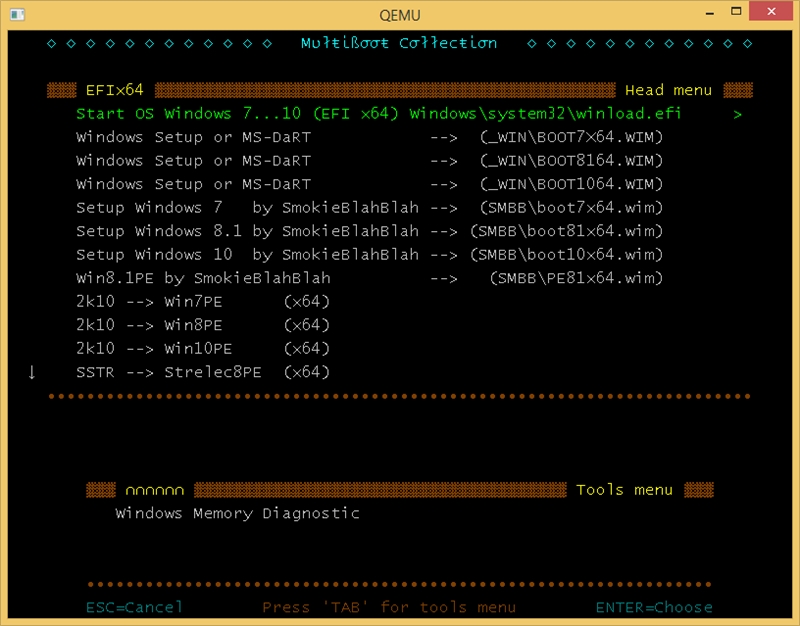
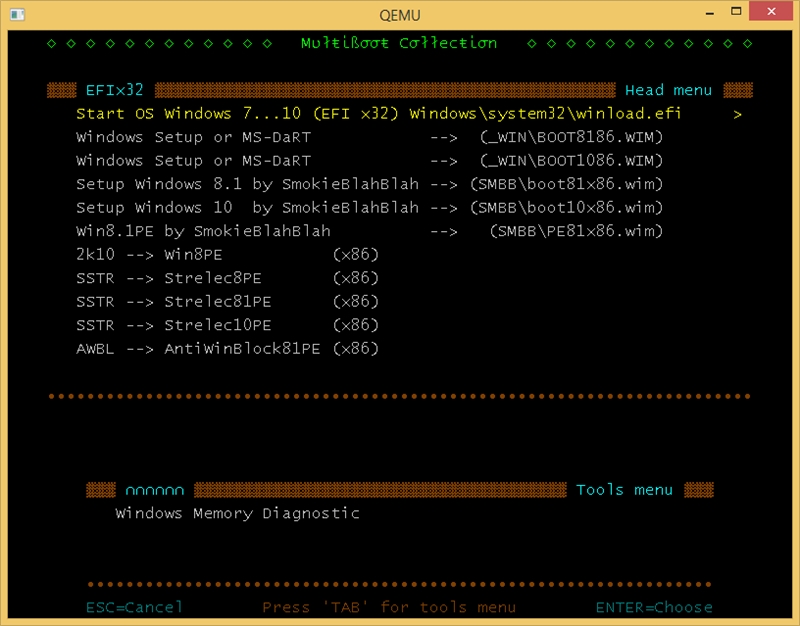
Папка EFI
В сборнике присутствует поддержка загрузки в режиме EFI/UEFI
BCD-EFI-x64-menu:
BCD-EFI-x32-menu
Примечание:
Для загрузки в режиме EFI/UEFI ваша флешка должна быть обязательно в формате FAT32
Для загрузки WinPE 7x64 в режиме EFI/UEFI в настройках Вашего BIOS отключите опцию Secure Boot (с влюченной этой опцией WinPE 7x64 просто напросто не загрузится)
Папка My_Files
Папка для личных файлов пользователя и запуска некоторых этих программ из «Меню автозапуска приложений» (Auto_Menu.exe)
Папка PASS
Папка со сборкой BootPass_4.2.6_Full (от 09.09.2017)
(последнее обновление сборника (от 09.09.2017) было выполнено vovan1982)
В этом сборнике размещены полнофункциональные программы для сброса и редактирования паролей Windows и BIOS, удаления баннеров.
Примечание:
При обновлении сборки, вам достаточно:
1. Удалить старую версию сборки на вашей флешке (папку PASS)
2. Скачать новый образ сборки, открыть его в UltraISO, и извлечь на свою флешку только папку PASS
3. Всё, готово!
P.S.
Если вам не нужна эта сборка, можете эту папку (PASS) удалить. В Grub4Dos-меню она отображаться не будет, в остальных менюшках (BOOTMGR и XORBOOT) записи останутся (тут уж вам, при необходимости, придётся самим редактировать и удалять эти записи)
Папка SDI_Update
Папка для сборника драйверов.
В связи с тем, что разработчик программы Snappy Driver Installer (SDI) - BadPointer прекратил свою деятельность относительно дальнейшего развития программы, то теперь дальнейшее развитие программы поддерживают другие (не менее уважаемые) разработчики.
Начиная с версии Multiboot Collection v.3.0 вместо облегчённого сборника драйверов (как это было в прошлых версиях Multiboot Collection) теперь будет оболочка для раздельной работы с любой из двух версий программы SDI с общим комплектом драйверпаков, обновлением самих программ, обновлением драйверов и чисткой их.
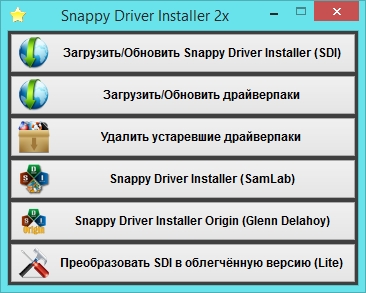
- Запустить файл drivers.exe - Запускает GUI-оболочку.
- Пункт "Загрузить/Обновить Snappy Driver Installer (SDI)" - Программные пакеты двух редакций SDI (от SamLab и от Glenn Delahoy) обновятся (или загрузятся).
- Пункт "Загрузить/Обновить драйверпаки" - В каталог Drivers загрузится один (для двух редакций) комплект драйверпаков (от SamLab) в режиме обновления драйвер-паков из программы.
- Пункт "Удалить устаревшие драйверпаки" - Удаляет устаревшие драйверпаки из каталога Drivers, если загружены новые версии.
- Пункт "Snappy Driver Installer (SamLab)" - Запускает Snappy Driver Installer в редакции от SamLab.
- Пункт "Snappy Driver Installer Origin (Glenn Delahoy)" - Запускает Snappy Driver Installer Origin в редакции от Glenn Delahoy.
- Пункт "Преобразовать SDI в облегчённую версию (Lite)" - Удаляет из каталога Drivers 17 драйверпаков.
Список драйверпаков, которые будут удалены:
1. DP_Biometric_xxx.7z
2. DP_Monitor_xxx.7z
3. DP_Printer_xxx.7z
4. DP_Telephone_xxx.7z
5. DP_Touchpad_Alps_xxx.7z
6. DP_Touchpad_Cypress_xxx.7z
7. DP_Touchpad_Elan_xxx.7z
8. DP_Touchpad_Others_xxx.7z
9. DP_Touchpad_Synaptics_xxx.7z
10. DP_TV_Aver_xxx.7z
11. DP_TV_Beholder_xxx.7z
12. DP_TV_DVB_xxx.7z
13. DP_TV_Others_xxx.7z
14. DP_Vendor_xxx.7z
15. DP_Video_nVIDIA_Server_xxx.7z
16. DP_Videos_AMD_Server_xxx.7z
17. DP_Videos_Others_xxx.7z
Примечание:
Если у Вас уже имеются актуальные драйверпаки, можете поместить их в каталог Drivers (чтобы не скачивать их повторно из самой оболочки)
Папка SDI_Update со сборником драйверов может находиться в корне любого другого диска/раздела.
При запуске сборника из Auto_Menu запускается скрипт и ведётся поиск по всем буквам разделов дисков на наличие в корне папки SDI_Update.
При первом же обнаружении запускает в этой папке \SDI_Update\SDI_auto.bat который и запускает сборник в зависимости от разрядности вашей ОС.
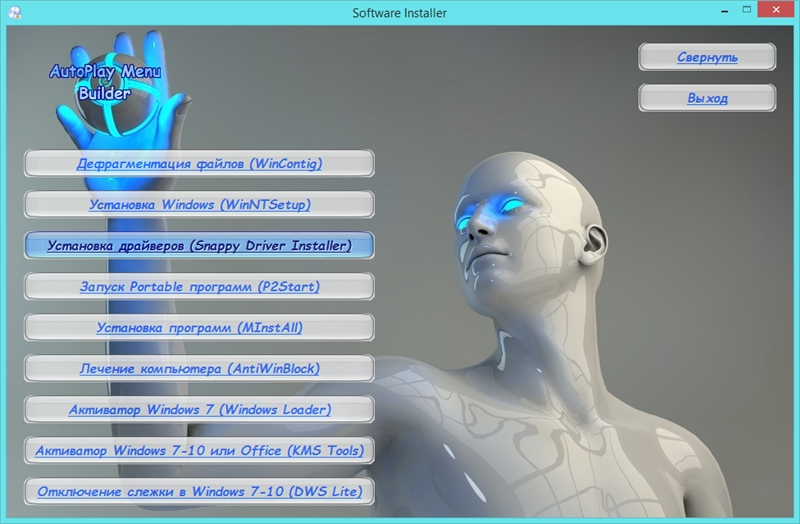
Запуск сборника производится из «Меню автозапуска приложений» (Auto_Menu.exe):
Скриншот запуска сборника из «Меню автозапуска приложений» (Auto_Menu.exe):
P.S.
Если вам не нужна эта сборка, можете эту папку (SDI_Update) удалить.
Папка SMBB
Данная папка SMBB предназначена для размещения в ней сборника - AllWinUSB Constructor by SmokieBlahBlah
Полный комплект этого сборника (папка SMBB) лежит в папке Addons (версия сборки от 23.09.17)
Для того, чтобы воспользоваться этим сборником, скопируйте папку SMBB из папки Addons в корень своего загрузочного носителя.
Примечание:
В папке SMBB лежат файлы инсталляций Windows (install*.esd)
По названию самого файла инсталляции можно сделать выводы, какие редакции Windows собраны в каждом конкретном файле (install*.esd)
В целях экономии места на своей флешке/USB-HDD можете удалить из папки SMBB любой ненужный Вам файл инсталляции (install*.esd) и соответствующий названию (boot*.wim)
Файл инсталляции installXP.wim - это редакции Windows XP - устанавливается из PE7x86.wim или PE7x86N.wim (тоже на Ваше усмотрение, удалить или оставить)
Примечание касающееся Windows 10:
Если Вам нужны все редакции Windows 10 то оставьте и install10.esd и install10ltsb.esd
Если редакция Windows.10.Enterprise.LTSB.1607 не нужна, но нужны остальные редакции Windows 10, то удалите файл инсталляции install10ltsb.esd и оставьте install10.esd
Если нужна только Windows.10.Enterprise.LTSB.1607, а остальные редакции Windows 10 не нужны, то оставьте файл инсталляции install10ltsb.esd и удалите install10.esd
Пункты запуска сборок SmokieBlahBlah прописаны как в основном BCD-меню сборника Multiboot Collection, так и в EFI-BCD-меню.
При обновлении сборки, вам достаточно:
1. Удалить старую версию сборки на вашей флешке (папку SMBB)
2. Запустить AllWinUSB Constructor by SmokieBlahBlah файл "Записать компоненты на флешку (или создать ISO).exe", выбрать нужные Вам компоненты для записи и нажать "Создать ISO из выбранных компонентов"
3. Открыть созданный Вами образ *.iso с помощью, например, программы UltraISO и извлечь на свою флешку только папку SMBB
4. Добавить файл bootmgr из корня образа в папку SMBB на флешке.
5. Всё, готово!
Если вам не нужен этот сборник, можете эту папку (\Addons\SMBB\) удалить.
Папка Software
Сборник программ с автоматической установкой - MInstAll by Andreyonohov & Leha342 Lite v.23.09.2017 - (облегчённая Lite-версия)
Как заменить этот сборник программ на обновлённую версию?
Ваши действия:
1. Удалите папку MInstAll из папки Software
2. Скачайте новый сборник MInstAll By Andreyonohov & Leha342
3. Откройте образ MInstAll By Andreyonohov & Leha342.iso (например с помощью UltraISO) и извлеките папку MInstAll из этого образа в папку Software на вашей флешке (Действия/Извлечь)
4. Всё, можете потом запускать сборник из: «Меню автозапуска приложений» (Auto_Menu.exe)
Примечание:
Папка Software со сборником программ в ней MInstAll By Andreyonohov & Leha342 может находиться в корне любого другого диска/раздела.
При запуске сборника из Auto_Menu запускается скрипт и ведётся поиск по всем буквам разделов дисков на наличие в корне папки Software.
При первом же обнаружении запускает в этой папке \Software\MInstAll\MInst.exe который и запускает сборник автоустановки программ.
Скриншот запуска сборника из «Меню автозапуска приложений» (Auto_Menu.exe):

P.S.
Если вам не нужна эта сборка, можете эту папку (Software) удалить.
Папка SSTR
Папка со сборкой WinPE 10-8 Sergei Strelec (x86/x64/Native x86) 2017.10.02 (Ru)
Примечание:
При обновлении сборки на трекере, вам достаточно:
1. Удалить старую версию сборки на вашей флешке (папку SSTR)
2. Скачать новый образ сборки, открыть его в UltraISO, и извлечь на свою флешку только папку SSTR
3. Всё, готово!
в BCD-меню прописан запуск на любую версию сборников WinPE Sergei Strelec (то есть можете закинуть на носитель папку SSTR из любой версии сборки Сергея Стрельца).
Также и в EFI-BCD-менюшках имеются соответствующие записи на запуск любой сборки Сергея Стрельца (8/8.1/10))
P.S.
Если вам не нужна эта сборка, можете эту папку (SSTR) удалить. В Grub4Dos-меню она отображаться не будет, в остальных менюшках (BOOTMGR и XORBOOT) записи останутся (тут уж вам, при необходимости, придётся самим редактировать и удалять эти записи)
Папка USER_MENU
В папку USER_MENU закидываете свои менюшки Grub4Dos (*.lst)
Кодировка этих *.lst должна быть в UTF-8 (с BOM или без BOM - без разницы)
Загрузка списка этих *.lst производится из Grub-меню, из пункта: "Загрузка "гостевых" menu.lst из папки USER_MENU"
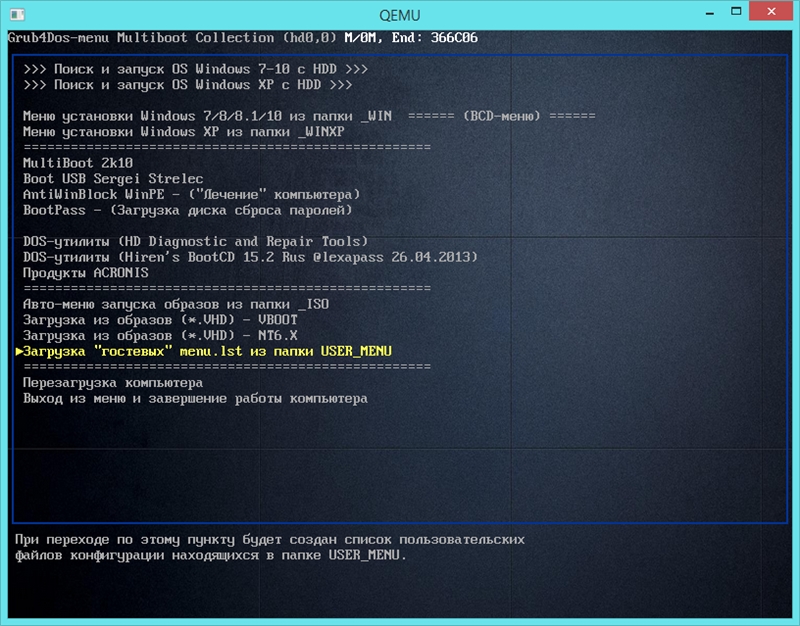
(можете потом обозвать этот пункт в корневом menu.lst, как Вам удобнее, я ничего умнее не смог придумать)
Для примера закинул в папку USER_MENU --> menu.lst из различных сборок и просто переименовал их (*.lst) в соответствии со сборкой.
ФАЙЛЫ:
Файл Auto_Menu.apm
Редактируемый файл «Меню автозапуска приложений».
Если у вас появится необходимость отредактировать это меню "под себя" или добавить/удалить приложения для запуска из этого меню, то:
1. Установите себе на компьютер программу AutoPlay Menu Builder
2. Запустите программу и откройте в ней для редактирования файл Auto_Menu.apm (Файл/Открыть)
3. Ну а дальше уже, я надеюсь, разберётесь сами, ...там не сложно. Заменяйте приложения, дублируйте кнопки, добавляйте, удаляйте, ...вобщем как вам угодно.
Файл Auto_Menu.exe
Исполняемый файл «Меню автозапуска приложений».
Скриншот «Меню автозапуска приложений»
Файл BOOTMGR
Файл загрузчика BOOTMGR
BCD-меню этого загрузчика находится в папке _WIN

При необходимости можете отредактировать это меню с помощью программы BOOTICE
Файл GRLDR
Файл загрузчика GRUB4DOS
Меню этого загрузчика находится в корне флешки (menu.lst)
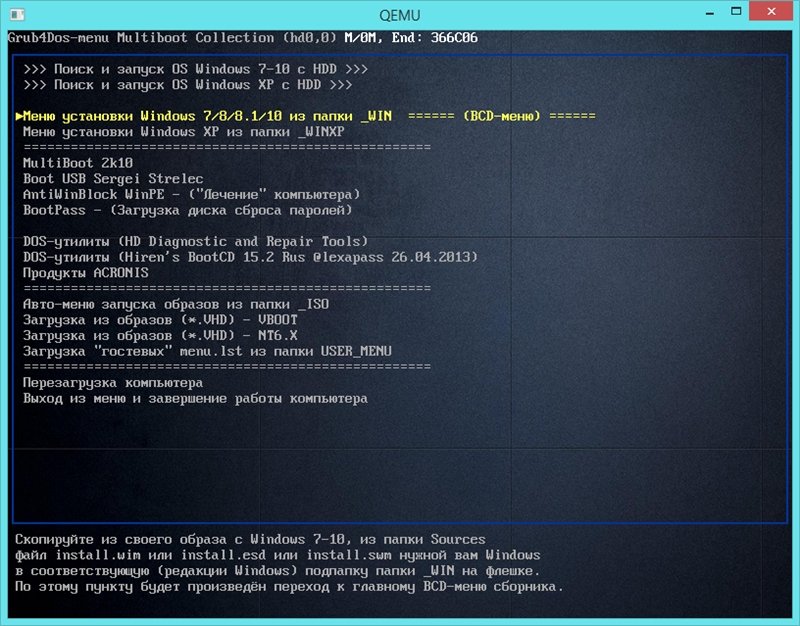
Можете отредактировать это меню открыв его с помощью любого текстового редактора (например с помощью Блокнота или Notepad++
Файл QemuBootTester.exe
Утилита QemuBootTester (conty9 rebuild)
Программа для теста загрузочных дисков с поддержкой х86/х64 UEFI режима.
• Обновлены все ядра сборки \_WIN\BOOT*.WIM (добавлены некоторые драйвера и библиотеки относящиеся к утилитам из загрузочного меню Multiboot Manager)
• Обновлены некоторые утилиты в \_WIN\UTILITES (входящие в состав загрузочного меню Multiboot Manager)
• Аддон сборок Windows AllWinUSB Constructor by SmokieBlahBlah, который находится в папке \Addons\SMBB обновлён до версии (от 23.09.17)
• Обновлены все сборки входящие в состав Multiboot Collection Full до крайних версий (на момент обновления сборника)
• В сборке WinPE 10-8 Sergei Strelec в ядра сборки добавлена возможность загрузки с двухраздельной флешки или со скрытого раздела загрузочного USB-HDD (при загрузке в любую его WinPE будут подключены все скрытые разделы).
• Обновлены некоторые утилиты в \_WIN\UTILITES (входящие в состав загрузочного меню Multiboot Manager)
• Аддон сборок Windows AllWinUSB Constructor by SmokieBlahBlah, который находится в папке \Addons\SMBB обновлён до версии (от 23.09.17)
• Обновлены все сборки входящие в состав Multiboot Collection Full до крайних версий (на момент обновления сборника)
• В сборке WinPE 10-8 Sergei Strelec в ядра сборки добавлена возможность загрузки с двухраздельной флешки или со скрытого раздела загрузочного USB-HDD (при загрузке в любую его WinPE будут подключены все скрытые разделы).
Ко многим программам в составе сборников применены "лекарства".
Поэтому во избежании ложных срабатываний антивирусов рекомендуется их отключить на время скачивания архива или добавить папку с распакованным архивом в исключения своего антивируса.
Поэтому во избежании ложных срабатываний антивирусов рекомендуется их отключить на время скачивания архива или добавить папку с распакованным архивом в исключения своего антивируса.
В архиве присутствует подробная инструкция как записать сборник на носитель с помощью утилиты BootInst и альтернативный вариант записи и установки загрузчика на носитель с помощью программы BOOTICE.
Системные требования:
• Компьютер с возможностью загрузки с USB.
Дата выпуска: 9 октября 2017
Версия сборника: 3.3
Автор сборника: sergeysvirid
Платформа: x86 | x64
Язык интерфейса: Русский | English
Лечение: Не требуется
Размер: 33.12 Gb
Скачать Multiboot Collection Full v.3.3 by sergeysvirid (2017/RUS/ENG)
Вернуться назад