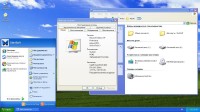
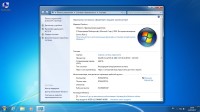
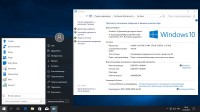
Сборка предназначена для установки на компьютеры операционных систем Windows XP, Windows 7 SP1 и Windows 10 с разной разрядностью. Архивы операционной системы имеют размеры меньше четырех гигабайт, а каждая разрядность выбранной для установки системы, устанавливается отдельно друг от друга. Установка систем возможна при выборе нужного действия в мультизагрузочном меню при загрузке персонального компьютера с загрузочного накопителя информации. К основной опции сборки относится возможность загрузки компьютера с Windows PE, которая может быть использована пользователем ПК для подготовки компьютера к установке Windows.
Дополнение к описанию:
- Для записи образа ISO рекомендуется использовать флешку размером от 16 Гигабайт
- Форматирование флешки может быть, как в формате FAT32, так и в формате NTFS.
- Создание загрузочного сектора флешки можно выполнить при помощи утилиты DiskPart.
Примечание:
- Сборка создана по просьбе и заточена под размер флешки 16 Гигабайт, а это означает, что ее возможности по установке систем ниже, чем возможности версий 19-20 2017 [Ru].
Windows 7 SP1
- ru_windows_7_ultimate_with_sp1_x86_dvd_u_677463
- ru_windows_7_ultimate_with_sp1_x64_dvd_u_677391
- ru_windows_7_professional_with_sp1_x86_dvd_u_677084
- ru_windows_7_professional_with_sp1_x64_dvd_u_677024
- ru_windows_7_professional_with_sp1_vl_build_x86_dvd_u_677853
- ru_windows_7_professional_with_sp1_vl_build_x64_dvd_u_677774
- ru_windows_7_home_premium_with_sp1_x86_dvd_u_676719
- ru_windows_7_home_premium_with_sp1_x64_dvd_u_676728
- ru_windows_7_enterprise_with_sp1_x86_dvd_u_677692
- ru_windows_7_enterprise_with_sp1_x64_dvd_u_677671
- ru_windows_7_home_basic_with_sp1_x86_dvd_u_676482
Windows 10
- ru_windows_10_multiple_editions_version_1703_updated_march_2017_x86_dvd_10191788
- ru_windows_10_multiple_editions_version_1703_updated_march_2017_x64_dvd_10195475
- SW_DVD5_Win_Pro_10_1703_32BIT_Russian_MLF_X21-36763
- SW_DVD5_Win_Pro_10_1703_64BIT_Russian_MLF_X21-36764
- Win10_1703_SingleLang_Russian_x32
- Win10_1703_SingleLang_Russian_x64
- Загрузить компьютер с загрузочной флешки и в загрузочном меню выбрать нужное действие.
Действие 1:
Menu Windows XP Loader
- Позволит перейти в меню для установки Windows XP.
Действия 2:
Windows 10 PE x86 - by Xemom1
- Позволит загрузить Windows PE by Xemom1 x86, которая поддерживает установку операционных систем Windows 7 SP1 и Windows 10 с разрядностью x32-bit.
Действия 3:
Windows 10 PE x64 - by Xemom1
- Позволит загрузить Windows PE by Xemom1 x64, которая поддерживает установку операционных систем Windows 7 SP1 и Windows 10 с разрядностью x64-bit.
Примечание:
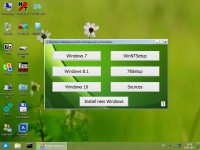
- Рабочее окно для установки системы показано на четвертом скриншоте.
- Установка операционной системы Windows 8.1 Update в данной сборке не поддерживается.
• title Boot Hard Disk PC
• title Install Windows (Bootmgr) - StartSoft
• title START Windows XP x86 by Sharicov
• title CONTINUE Install Windows XP x86 by Sharicov
• title MHDD 4.6
• title Memtest 5.01
• title Victoria 3.52.3
• title HDD Regenerator 2011
• title Volkov Commander
• title Active Password Changer Professional 5.0
• title
• root
• title Reboot PC (Перезагрузка компьютера)
• title Turn Off PC (Полное выключение компьютера)
- После загрузки Windows PE x32-bit или x64-bit на рабочем столе необходимо открыть ярлык с названием "Win7-10_Setup"
- В появившемся рабочем окне приложения необходимо выбрать нужную систему для установки
- Для установки Windows 7 SP1, загрузив Windows PE by Xemom1 x32-bit, будут доступны следующие редакции:
32-bit
- Windows 7 Домашняя базовая
- Windows 7 Домашняя расширенная
- Windows 7 Профессиональная
- Windows 7 Профессиональная VL
- Windows 7 Корпоративная
- Windows 7 Максимальная
Для установки Windows 7 SP1, загрузив Windows PE by Xemom1 x64-bit, будут доступны следующие редакции:
64-bit
- Windows 7 Домашняя базовая
- Windows 7 Домашняя расширенная
- Windows 7 Профессиональная
- Windows 7 Профессиональная VL
- Windows 7 Корпоративная
- Windows 7 Максимальная
Примечание:
- Во все редакции интегрированы доступные обновления в апреле 2017
- Во все редакции интегрированы драйвера USB 3.0
- Во всех редакциях отключена служба помощника по совместимости программ, ползунок контроля учетных записей установлен в нижнее положение
- По окончании установки системы возможна установка дополнительных тем.
- После загрузки Windows PE x32-bit или x64-bit на рабочем столе необходимо открыть ярлык с названием "Win7-10_Setup"
- Для установки системы будут доступны следующие редакции:
x32-bit
- Windows 10 Домашняя
- Windows 10 Профессиональная
- Windows 10 Профессиональная VL
- Windows 10 Домашняя для одного языка
x64-bit
- Windows 10 Домашняя
- Windows 10 Профессиональная
- Windows 10 Профессиональная VL
- Windows 10 Домашняя для одного языка
Примечание:
- Интегрированы все доступные обновления доступные в начале мая 2017
- Активирован пакет MS.NET Framework 2.0-3.5
- Установленных программ нет
- Версия ОС 1703, сборка ОС 15063.250
- В сборке поддерживается установка операционной системы Windows XP Pro SP3 VL Ru x86 by Sharicov (v.27.03.2017).
- Установка системы происходит в два этапа, вначале нужно выбрать в загрузочном меню XP Loader запись:
START Windows XP x86 by Sharicov
- После первой перезагрузки ПК необходимо выбрать команду
CONTINUE Install Windows XP x86 by Sharicov
Примечание:
- Windows XP Pro SP3 VL Ru x86 by Sharicov имеет свою мультизагрузку в которой есть возможность загрузить служебный вариант диска Hiren’s BootCD, а так же выбрать наиболее подходящий вариант установки системы.
- По окончании установки системы Windows XP Pro SP3 VL Ru x86 by Sharicov имеется возможность установки драйверов и некоторых дополнительных опций для этой системы. Для этого необходимо запустить в корне накопителя исполнительный файл SetXP программного пакета от Chip XP. (Нужно открыть содержимое флешки и найти файл с таким названием).
- На некоторых ПК необходимо в BIOS перекинуть режим работы SATA с AHCI на IDE, иначе система не установится.
- Вставьте флешку в порт USB компьютера и запустите командную строку: Пуск -> Выполнить (или нажмите Win+R) и наберите команду cmd
В открывшейся консоли введите следующие команды:
diskpart - запуск утилиты diskpart
list disk - получаем список накопителей в системе, запоминаем индекс (номер) нашей флешки
======================
select disk n - выбираем накопитель с индексом n, где n индекс вашей флешки, смотрите размер, он указан.
- к примеру индекс 3, тогда команда будет такой select disk 3
======================
- Следующая команда:
clean - происходит очистка существующих разделов на флешке
======================
- Далее набираем команду:
create partition primary - создается первичный раздел
======================
- Далее набираем команду
format FS=FAT32 QUICK - выполняется быстрое форматирование USB флешки в формате файловой системы FAT32
( если нужно отформатировать флешку в NTFS то нужно набрать команду ( format FS=NTFS QUICK)
=====================
- Далее набираем команду:
active - команда устанавливает (делает) созданный раздел флешки активным (загрузочным)
=====================
- Далее набираем команду:
assign - команда назначает букву для загрузочной флешки ( автоматически)
=====================
- Далее набираем команду:
exit - команда на выход из рабочего окна утилиты diskpart
=====================
- После окончания работы с утилитой Diskpart копируем установочные файлы Windows на USB флешку.
- Загружаем ПК с флешки и устанавливаем нужную редакцию системы.
=====================
- Допускается распаковка образа ISO на жесткий диск с целью его редактирования на свое усмотрение.
- По окончании редактирования не нужно собирать отредактированные файлы дистрибутива опять в образ ISO.
- А просто скопировать установочные файлы отредактированного образа на созданную загрузочную флешку
====================
Все, готово!
- Теперь у вас есть загрузочная флешка USB, с которой вы можете установить Windows .
====================
- Данный способ, которым создана загрузочная флешка, примечателен тем,
что для него не требуется никакого дополнительного программного обеспечения.
- Один раз создал и далее уже не нужно по новой создавать загрузочный раздел флешки.
- Достаточно просто удалить содержимое флешки и скопировать на нее новые установочные файлы.
- Для тех кто активирует операционные системы при помощи активаторов необходимо открыть папку BONUS, которая будет находится на рабочем столе по окончании установки системы.
- Активатор Windows Loader 2.2.2 by Daz активирует все редакции Windows 7 SP1 за исключением редакций Корпоративная и Профессиональная VL.
- Пакеты Активаторов KMS от Ratiborus последних версий активируют Windows 10 и редакции VL операционной системы Windows 7 SP1 (Корпоративная, Профессиональная VL).
Примечание:
- Наличие активаторов в папке BONUS не означает их обязательное использование пользователем ПК
- Способ активации установленной системы выбирает сам пользователь ПК на свое усмотрение и по своему желанию,т.е. никто ему это действие не навязывает.
Системные требования:
- Процессор: 1,6 ГГц или больше
- Память: 1 ГБ (32-бит) или 2 ГБ (64-бит)
- HDD: 19 ГБ свободного пространства (32-бит) или 20 ГБ (64-бит)
- Поддержка DirectX 9 с драйверами WDDM 1.0 или выше
- Разрешение экрана: 1366 x768 и выше
- Наличие сети интернет
Контрольные суммы
CRC32: 1F040E78
MD5: 67828DF7F9111CD268C1BD659E40EEFA
SHA-1: 0901E84830E4A142A19C08C31F0B3F2A27267B2B
Дата выпуска: 12 мая 2017
Версия сборки: 21-2017
Разработчик|Автор сборки: Microsoft|StartSoft
Платформа: x86 | x64
Язык интерфейса: Русский
Лечение: В комплекте
Размер: 13,94 GB
Скачать Microsoft Windows Operating Systems Set Release By StartSoft 21-2017 (x86/x64/RUS)
Вернуться назад
|