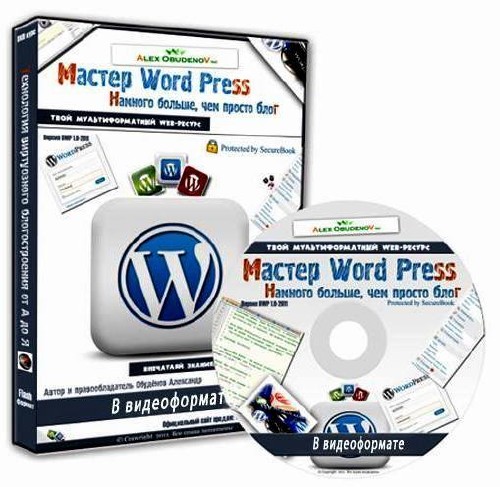
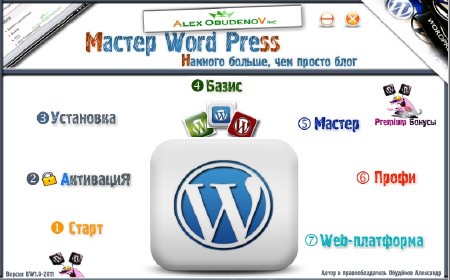
Наконец-то можно использовать WordPress намного шире своих возможностей. Как сделать "харизматичный" блог наравне с крутым программистом с полного нуля. Для тех, кто мечтает действительно впечатлять. Теперь Вам придётся смириться с тем, что у вас начнут просить делать блоги на заказ. А остальным тихо завидовать в сторонке, думая, что в вас проснулся гениальный web-мастер.
Главные "фишки" видео-тренинга. • Основы работы с западным Интернетом! Ноу-хау для новичков.
• Вам не нужно изучать сложные языки программирования, не нужно создавать блог с самого нуля по крупицам. Вы занимаетесь управлением уже готовой системой. Как говорится, сел и поехал.
• Все результаты вы получаете быстро за счёт наличия готовых шаблонов и мощного видеосопровождения. Вам не придётся лазить по Интернету и искать плагины, инструменры, всё есть в курсе.
• Никакой теории вообще, а только занимательная практика. Только "живые" знания и проверенные техники, которые я сам применяю на своих блогах. Работа исключительно на результат.
• Быстрое внедрение знаний! Не нужно сидеть часами над курсом, пересматривая ролики по 1000 раз. Я специально все уроки разбиваю на небольшие разделы, после которых вы сразу можете внедрять .
• Это не просто создание классического блога, к которому вы так все привыкли. Основная часть обучающий системы – это демонстрация технических "фишек", которые вам никто не покажет.
• Более 150 практических уроков грамотно разбитых на понятные и выполнимые разделы.
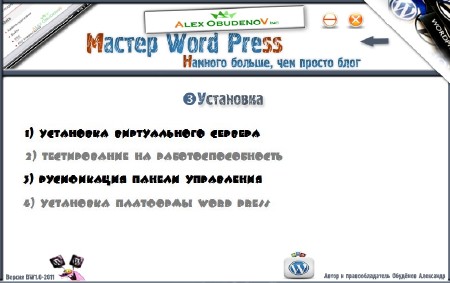
1. Установка
Часть#1: Установка виртуального хостинга.
Здесь вы научитесь выполнять простые технические действия по установке локального сервера (платформа, на которой работает блог). Вся процедура занимаете пару минут.
Часть#2: Тестирование на работоспособность.
После установки на рабочем столе появятся три элемента (ярлыка), с помощью которых вы научитесь запускать, перезапускать и полностью прекращать работу виртуального хостинга.
Часть#3: Русификация зоны управления хостинга.
Для удобства работы вам потребуется перевести англоязычную зону локального сервера управления на русский язык, разместив в специальной папке пакета "Дэнвер" заготовленный файл.
Часть#4: Установка платформы WordPress и её тестирование.
После всех вышеописанных действий вы узнаете в деталях, как установить платформу WordPress на локальный сервер. После установки получите логин и пароль для панели управления вашим тренировочным блогом.
2. Уровень «Базис»
Графическая оболочка.
Часть#1: Установка темы (модель №1).
В этом видео вы узнаете первую модель работы с графической темой для блога, как её находить в панели управления и активировать для дальнейшего использования.
Часть#2: Установка темы (модель №2).
Здесь вы научитесь устанавливать темы для WordPress, используя специальный файловый менеджер и панель управления блога, извлекая файлы с компьютера.
Техническая оболочка.
Часть#1: Создание статей.
В этом видео вы подробно узнаете, как размешать первые статьи вашего блога и сохранять публикации, после которой ваши заметки становятся доступны для читателя.
Часть#2: Редактирование текста.
После того, как вы разместили первую статью, можно применить текстовый редактор, который позволяет: менять щрифт, расположение, превращать слова в активные ссылки и многое другое.
Часть#3: Создание рубрик блога.
Очень удобно, когда все материалы блога находятся в своих тематических рубриках, что позволяет легко ориентироваться по навигации и выбирать интересующею тему статьи очень быстро.
Часть#4: Внедрение и редактирование картинок.
Используя специальную опцию вы легко сможете внедрять различные изображения, менять размер, задвать расположение относительно текста и не только.
Часть#5: Картинки в режиме on-line.
Здесь вы узнаете еще один способ внедрения изображений через ссылки в режиме on-line, очень удобно, если вам нужно встроить иллюстрацию быстро.
Часть#6: Полезные свойства статей.
В этом видео вы узнаете о некоторых секретах, доступных для динамических статей, которые окажутся весьма полезными на практике.
Часть#7: Обзор статических параметров.
В представленной части мы сделает небольшой обзор статическим параметрам блога, которые вам потребуется один раз настроить и больше к ним не возвращаться.
Часть#8: Заголовок, описание, страницы.
Здесь вы узнаете как создавать и редактировать заголовок вашего блога и описание. А так же рассмотрим процесс работы со статическими страницами.
Часть#9: Улучшаем навигацию страниц.
Для того, что бы статические страницы имели красивый вид, я покажу вам как создавать иерархию вашего меню.
Часть#10: Хитрые опции для страниц.
Платформа WordPress позволяет к статическим страницам применять следующие полезные опции: приватный доступ по паролю, личная страница, статическая страница на главной и не только.
Часть#11: Статические ссылки.
Каждый блог имеет классический параметр - ссылки, которые вы научитесь редактировать, добавлять новые, удалять или вообще не использовать.
3. Уровень Мастер
Техническая оболочка.
Часть#1: Создание аудио-контента.
Для того, чтобы на вашем блоге разместить информацию в аудио-формате необходимо использовать специальный плагин с которым вы научитесь работать.
Часть#2: Встраивание видео-контента.
Для того, чтобы разместить на блоге ролики с крупных видео-хостингов (youtube, rutube, russia.ru) необходимо знать важные мелочи по работе с программным кодом.
Часть#3: Технологии защиты от спама.
В этой серии уроков я вам покажу эффективную защиту от спама на примере системы "Капча", при которой необходимо ввести спецаильный защитный код, блокирующий спам-ботов.
Часть#4: Универсальная форма обратной связи.
В этом видео вы научитесь создавать классную и функциональную форму обратной связи для того, чтобы ваши клиенты, читатели, да и просто любые пользователи могли отправлять вам сообщения прямо с блога.
Часть#5: Оформление ссылок на блоге.
Очень удобно, когда все ссылки вашего блога имеют красивое название, а не просто отображаются как набор цифр и случайных символов. Используя специальный скрипт, вы научитесь быстро преобразовывать ваши ссылки.
Часть#6: Стильная галерея фото и изображений.
В этом видео вы узнаете, как из ваших фотографий, картинок создать красивую, динамическую галерею изображений на любой странице вашего блога.
Часть#7: Виджеты блога и их функция.
Одной из отличительных фишек платформы WordPress являются многофункиональные виджеты, которые обеспечивают ваш блог техническими дополнениями. Как правило, они отображаются в боковой панели блога.
Часть#8: Скачивание с блога книг, файлов, архивов.
В данной части вы узнаете как настроить возможность скачивания с блога различных файлов: книг, плагинов, архивов и так далее.
Часть#9: Метки и ссылочная масса блога.
Из этой серии видео-уроков вы узнаете, что такое метки и ссылочная масса блога, почему это важно и как их использовать.
Часть#10: Самые популярные статьи.
Для того, чтобы ваши читатели не тратили время на поиск самых лучших материалов блога, их можно очень просто и красиво вывести в боковой панели.
Часть#11: Связываем статьи блога, повышаем читабельность.
Для того, чтобы читатель дольше оставался на блоге, важно использовать специальную "фишку", которая в конце каждой статьи будет выводить схожие по тематики записи.
Часть#12: Защита: меняем имя «admin».
Каждый блог на WordPress имеет стандартное имя "admin" для входа в панель управления. Для большинства злоумышленников это полезная информация при взломе. В этом уроке мы научимся менять имя "admin" на абсолютно любые символы, что повысит степень безопасности "админки".
Графическая оболочка.
Часть#1: Поиск, скачивание и установка графических тем (рунет).
В этой серии видео мы рассмотрим процесс поиска тем для графического оформления на просторах русскоязычного Интернета. Вы научитесь находить, скачивать и устанавливать интересующие вас темы.
Часть#2: Работа с графическими элементами темы.
Каждая тема для оформления содержит в себе папку изображений, которые можно редактировать на свой вкус и цвет, преобразовывая тем самым внешний вид блога.
4. Уровень «Профи»
Техническая оболочка.
Часть#1: Работа с flash-видео (модель № 1).
Здесь вы узнаете первую модель встраивания flash-видео на ваш блог. В этом случае видео материал будет проигрываться на отдельной web-странице в отличном качестве.
Часть#2: Работа с flash-видео (модель № 2).
Здесь вы узнаете вторую модель встраивания flash-видео на ваш блог. В этом случае видео материал будет на странице блога с использованием специального кода для вставки.
Часть#3: Работа с flash-видео (модель № 3).
Здесь вы узнаете третью модель встраивания flash-видео на ваш блог. В этом случае видео материал будет проигрываться на странице блога с использованием специального плагина.
Часть#4: Регистрация пользователя на блоге.
Здесь вы узнаете, как открыть регистрацию на вашем блоге для любого пользователя. При этом я покажу вам, как можно размещать форму для входа пользователя в боковой части сайта.
Часть#5: Защита текста от копирования.
Если вы желаете защитить свой материал от прямого копирования, то специально для этой цели мы рассмотрим работу замечательного плагина, полностью блокирующего возможность копирования текста.
Часть#6: Восстановления блога после тотальной поломки.
Самое страшное для владельца сайта - это безвозвратная потеря информации, которую он создаёт с большим трудом. В этой части вы узнаете, как делать резервное копирование и полностью восстанавливать блог после поломки. Навык на 1000$!
Часть#7: Новая тема сломала блог, как восстановить.
Бывают случаи, когда устанавливая новую тему, блог полностью перестаёт работать. Здесь вы узнаете простую схему восстановления полной работоспособности за несколько секунд.
Часть#8: Как скрыть контент от пользователя различного статуса.
Бывает так, что нужно определённый сегмент информации скрывать от обычных пользователей, а для зарегистрированных оставлять видимым. Как это сделать вы узнаете в данной серии видео.
Часть#9: Технология рекламы на WordPress (модель №1).
Очень часто приходится размещать рекламные блоки на страницах вместе с основным контентом. Как правило - это графические баннеры, с которыми вы и научитесь работать в этой серии уроков.
Часть#10: Технология рекламы на WordPress (модель №2).
Используя специальный плагин вы сможете размешать рекламу, которая будет находится чуть ниже шапки сайта в статическом положении. Очень удобный вариант размещать рекламу, которую увидят все читатели блога.
Часть#11: Форма обратной связи (продолжение).
Здесь мы более подробно рассмотрим форму обратной связи, где я вам покажу еще несколько полезных настроек для более расширенного взаимодействия с вашими читателями и клиентами.
Часть#12: Как добавить социальные кнопки в конце статей.
Благодаря социальным сервисам, вашими статьями можно делиться с огромным количеством читателей. Здесь вы узнаете как можно добавлять социальные кнопки "поделиться" в конце ваших статей.
Часть#13: Подписка на обновление блога по почте.
Если вы желаете информировать ваших читателей о новых статьях по почте, то можете добавить специальную форму, с помощью которой они смогут подписываться на обновление материала.
Часть#14: Красивый вывод картинок в новом окне.
Очень красивый эффект вывода изображений в полный масштаб с затемнением основного фона, этот эффект еще называют "изображение в модальном окне".
Часть#15: Как быстро загружать изображения.
В этой части вы узнаете, как можно нажатием одной кнопки сразу загрузить несколько картинок в галерею изображений, вместо того, чтобы тратить время и работать с каждой картинкой отдельно.
Часть#16: Восстановление пароля при критической ситуации.
Что делать, если вы не можете попасть в панель управления блогом. И восстановить пароль классическим способом не получается. Здесь вы узнаете классную технику восстановления пароля с помощью специального скрипта.
Часть#17: Анализ аудитории на блоге (опросы).
Часто требуется провести анализ, опрос, исследование мнений среди читателей на различную тему и собрать статистику. Используя специальный плагин вы сможете быстро справиться с подобной задачей.
Часть#18: Стильный выпадающий список контента.
Здесь вы узнаете, как можно красиво оформить ваш текст большого объёма, превратив его в компактный вид, который не займёт и полстраницы.
Часть#19: Безопасность: как ограничить количество запросов пароля.
В этой серии уроков я вам покажу, как можно ограничить доступ к панели управления, тем самым повысив безопасность. Мы просто ограничим количество ввода неправильного пароля, и «админка» будет блокироваться.
Часть#20: Красивая кнопка для скачивания.
Многие блоггеры и владельцы сайтов активно делятся бесплатно ценной информацией с читателями. Для этой цели вы научитесь встраивать красивую кнопку для скачивания.
Часть#21: Рейтинг статей по звёздам.
Очень полезно, когда ваши читатели оценивают материалы блога, используя рейтинги.
Часть#22: Как закрыть блог от простых пользователей.
Здесь вы узнаете, как можно настроить приватный доступ к блогу, только для определённых пользователей, которые будут иметь права к материалам блога.
Часть#23: Как красиво отображать php код в статьях.
Если вы решили поделиться с вашим читателем программным кодом, но не знаете, как это сделать красиво, то теперь это проблема будет решена.
Часть#24: Красивый опрос в конце статей.
Плагин, который мы рассмотрим в этой части, позволит вам создавать возможность голосовать за статью в различных форматах, которые вы сможете задавать самостоятельно.
Часть#25: Заглушка на блог.
Если на вашем сайте ведутся работы, то можно повесить специальную информацию, которая называется "заглушка", показывающая, что блог временно на модернизации.
Часть#26: Как сделать зеркальное отображение для картинок.
Желаете добавить красивый эффект зеркального отображения для ваших иллюстраций. Используя специальный плагин это процедура зайдём несколько секунд.
Часть#27: Скрываем текст к определённой дате.
Здесь вы узнаете, как можно автоматически закрыть доступ к любому виду контента после определённой даты, при этом выбранная вами часть материала будет пропадать автоматически.
Графическая оболочка.
Часть#1: Перевод темы на русский язык.
Большой проблемой для новичка является сложность при переводе англоязычных терминов новой темы на русский язык. В этом уроке вы узнаете отличную технику быстрого перевода.
Часть#2: Поиск тем в западом Интернете.
Возможности западного Интернета действительно впечатляют и содержат ценнейшую информацию на тему WordPress и его компонентов. В этой серии уроков вы узнаете как находить темы для оформления в западном сегменте.
Часть#3: Делаем красивые favicons.
Здесь вы узнаете, как можно менять favicons (миниатюрные графические иконки), которые отображаются слева от адреса вашего блога в браузере. Данный элемент придаёт индивидуальность.
Часть#4: Меняем цвет темы.
Если вы любите экспериментировать с темами для оформления, то этот раздел специально для вас. В представленной части уроков я вам покажу, как можно полностью менять цвет темы.
Seo "тюнинг".
Часть#1: Важная настройка для оптимизации
Самый важный компонент для SEO-настройки является система "All in One SEO Pack", генерирующая три важных элемента: заголовок, описание и ключевые слова, которые можно изменять. При этом делает это как для блога в целом, так и для отдельных страниц.
Часть#2: Карта сайта
Любой качественный блог имеет карту сайта на отдельной статической странице, которая обеспечивает две функции: облегчает индексацию для поисковых роботов, упрощает поиск информации для читателя по основным разделам блога.
Часть#3: Пинги: быстрая индексация статей
Для быстрой индексации статей, которая обеспечит гарантированное появления ваших заметок в поисковых системах "Yandex" и "Google" - необходимо использовать специальную приманку для поисковых роботов.
5. Web-Платформа
Установка на реальный хостиг.
Часть#1: Регистрация домена.
Используя специализированный сервис "reg3.ru" вы научитесь полностью оформлять доменное имя (www.название.ru): проверять его на уникальность, регистрировать и оплачивать для дальнейшего переноса на хостинг.
Часть#2: Регистрация хостинга.
В этой серии видео вы узнаете подробную инструкцию регистрации реального сервера (хостинга)для размещения вашего блога на просторах Интернета.
Часть#3: Перенос DNS.
Для того, чтобы ваше доменное имя можно было использовать для работы на хостинге, его необходимо перенести (сопоставить с хостингом), используя так называемые DNS сервера, с которыми вы научитесь работать.
Часть#4: Установка платформы WordPress.
После всех выше описанных техник можно приступить к процессу установки платформы WordPress на реальный сервер, что займёт не более 15 минут. Теперь ваш блог можно находить в Интернете.
Технические настройки и дополнения.
Часть#1: Подключение по FTP через панель управления.
Работая на реальном хостинге вам потребуется устанавливать плагины и темы через панель управления. Для этого WordPress будет запрашивать данные FTP, с которыми вы узнаете как работать.
Часть#2: Настройка файла "htaccess" и ссылок.
Для того, чтобы блог отлично функционировал необходимо правильно настроить важный файл htaccess, который в дополнение обеспечит корректную работу ссылок.
Часть#3: Права доступа для файлов.
Очень важно при работе на реальном хостинге знать, как происходит процесс изменение прав доступа для файлов, которые играют большую роль при первоначальных настройках.
Часть#4: Настройка feedburner.
Замечательный сервис "feedburner", который поддерживает сам Google, позволит вашим читателям подписываться на обновления блога по e-mail.
Часть#5: Установка счётчика посещений.
Здесь вы узнаете, как работает сервис статистики "liveinternet.ru", который позволит вам получать подробный анализ посещаемости вашего web-ресурса. Научитесь устанавливать счётчик на блог.
Жанр: Вебдизайн, сайтостроение
Год выпуска: 2012
Автор: Александр Обудёнов
Формат: unpacked
Размер: 1.64 Gb
Скачать Мастер Wordpress. Видеокурс (2012)